




入力内容の保存方法について
入力途中に保存する場合について
 |
| 「入力データを保存する」ボタン |
「入力データを保存する」ボタンを押すと、次回、メニュー画面の申請する欄にある「保存データを利用して申請」ボタンから申請を再開することができます。
入力内容のデータは「申請書名_YYYYMMDDhhmmss.json」のファイル名で、ご利用の端末に保存されます。
例:2026年1月20日10時30分22秒に「入力データを保存する」ボタンを押した場合、ファイル名は「申請書名_20260120103022.json」となります。
※マイナンバーは保存されません。
- 操作に関する注意事項
-
ご利用の端末に保存された「申請書名_YYYYMMDDhhmmss.json」のファイルには、アップロードした添付書類は含まれていません。
申請再開や再申請をする場合には、これらの添付書類を再度アップロードしていただくことになりますので、大切に保管してください。
申請完了後、申請内容を保存する場合について
 |
| 「申請内容の保存」ボタン |
「申請内容の保存」ボタンを押すと、申請したデータを保存することができます。
入力内容のデータは「申請書名_YYYYMMDDhhmmss.json」のファイル名で、ご利用の端末に保存されます。
例:2026年1月20日10時30分22秒に「申請内容の保存」ボタンを押した場合、ファイル名は「申請書名_20260120103022.json」となります。
※マイナンバーは保存されません。
- 操作に関する注意事項
-
ご利用の端末に保存された「申請書名_YYYYMMDDhhmmss.json」のファイルには、アップロードした添付書類は含まれていません。
申請再開や再申請をする場合には、これらの添付書類を再度アップロードしていただくことになりますので、大切に保管してください。
入力内容が保存できない事象について
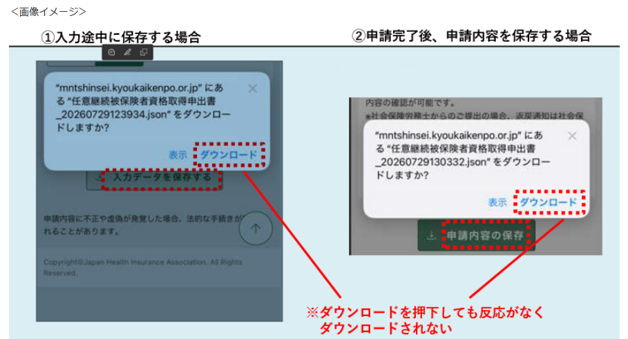
iOSがバージョンアップされたことにより、一部の申請書において以下の事象が発生しています。
電子申請サービスの申請時に、入力内容を保存するため『入力データを保存する』または『申請内容の保存』ボタンを押下しても、iPhoneの一部の機種・iOSのバージョンで入力内容が保存出来ません。なお、電子申請を行うことは可能です。
①『入力データを保存する』または②『申請内容の保存』ボタン押下後、ポップアップが表示されますが、ダウンロードリンクを押下しても反応がなく、ダウンロードされないという事象です。
入力内容の保存ができないため、『保存データを利用して申請』ボタンからの申請ができない状態となっています。
現在、対応方法を検討中です。ご迷惑をおかしまして申し訳ございません。
【対象機種・iOSバージョン】
・iPhone11以降及びiPhoneSE2以降の機種、iPad(2018.11)以降の機種で、iOS26.6以降のもの
【対象申請書】
・特定健康診査受診券(セット券)申請書
・特定保健指導利用券申請書