



印刷、スクリーンショットの方法について
印刷の方法について
PCの場合
予めPCとプリンターの接続設定を行ったうえで以下操作を行ってください。
Windowsの場合
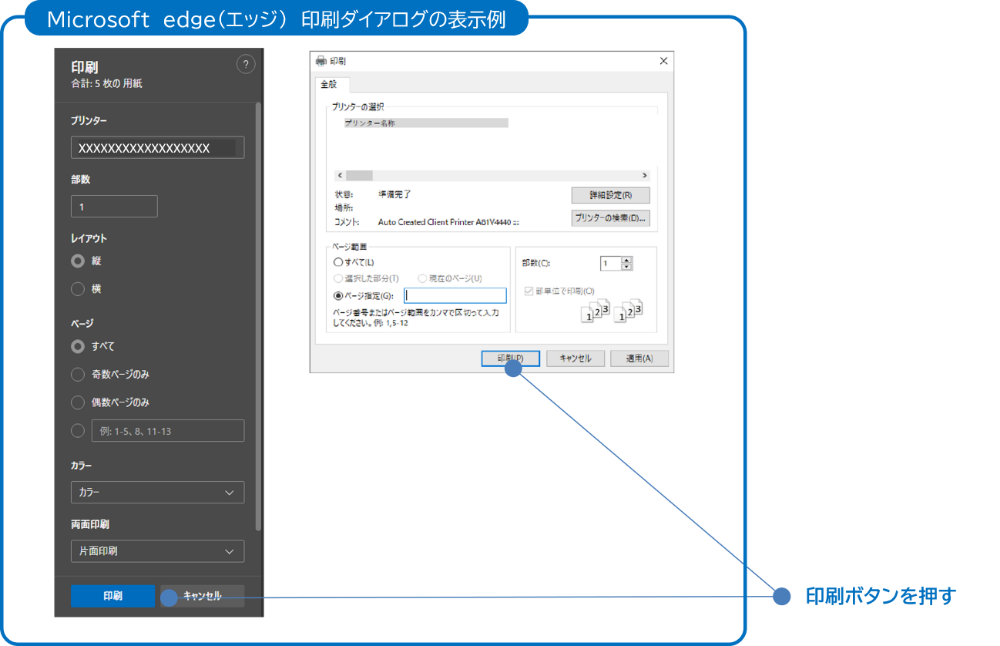
Microsoft edge(エッジ)ブラウザの印刷方法をご案内します。
詳しくは下記をご確認ください。(マイクロソフト社のサポートページに遷移します。)
①次のいずれかの手順で印刷機能にアクセス(印刷ダイアログを表示)します。
- キーボード ショートカットの使用:WindowsでCtrl + Pキーを押して、印刷ダイアログを開きます。
- メニュー オプション:ブラウザーの右上隅にある3つの水平ドットをクリックして、メニューを開きます。ドロップダウンメニューから[印刷]を選択します。
- 右クリックメニュー:Web ページ上の任意の場所を右クリックし、コンテキストメニューから[印刷]を選択します。
②印刷ダイアログで印刷条件等を設定して、印刷ボタンを押して印刷します。
Macの場合
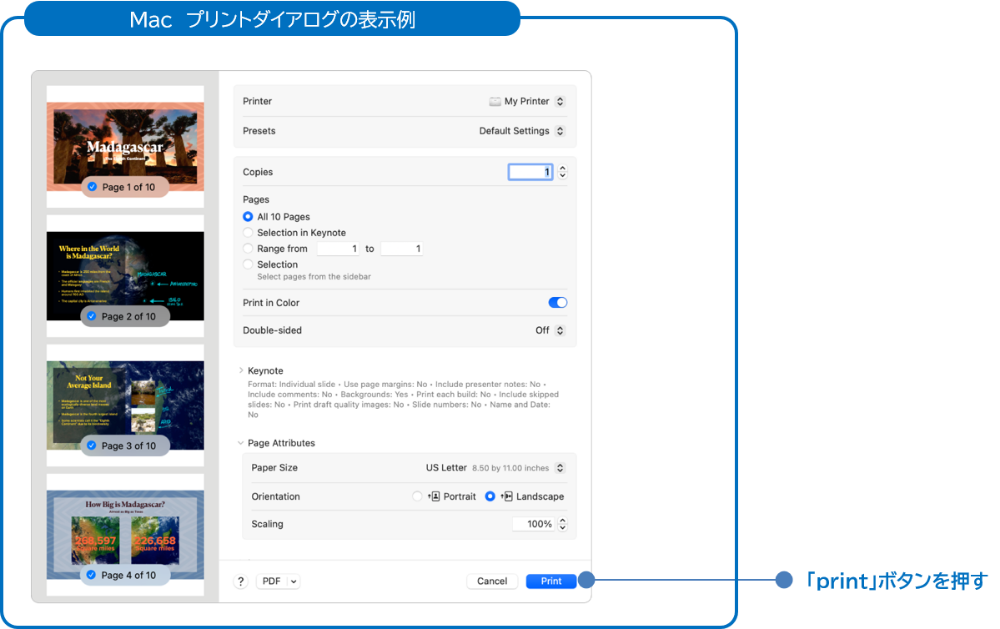
①Macで書類を開いた状態で、「ファイル」>「プリント」と選択するか、Command+Pキーを押します。
②「プリント」ダイアログの設定を確認して、「プリント」をクリックします。
詳しくは下記をご確認ください。(アップル社のサポートページに遷移します。)
スマートフォンの場合
スマートフォンとプリンタが同じWi-Fiネットワークに接続されている必要があります。詳細はお使いのプリンターの取扱説明書等をご確認ください。
androidの場合
Google chrome(グーグル クローム)の印刷方法をご案内します。
詳しくは下記をご確認ください。(グーグル社のサポートページに遷移します。)
- androidデバイスでChromeアプリを開きます。
- 印刷するページ、画像、ファイルを開きます。
- 右上のその他アイコン[共有]をタップします。
- 印刷を選択します。
- 画面上部でプリンタを選択します。
- 印刷設定を変更するには、下矢印をタップします。
- 印刷をタップします。
iPhoneの場合
safari(サファリ)の印刷方法をご案内します。
詳しくは下記をご確認ください。(アップル社のサポートページに遷移します。)
- プリントしたいアプリを開きます。
- 共有ボタン、その他ボタン、返信ボタン、またはアクションメニューボタン(アプリによって異なります)をタップします。
- 「プリント」をタップします。(「プリント」が表示されていない場合は、上にスワイプします。)
プリンターをお持ちでない方
お持ちのスマートフォンだけ(※)で、コンビニエンスストア等のマルチコピー機で印刷が可能です
- 専用アプリが必要です。
セブンイレブン
以下のアプリを利用して、セブンイレブンのマルチコピー機で印刷ができます。
詳しくは下記をご確認ください。
専用アプリ:かんたん netprint
ファミリーマート/ローソン/ミニストップ/ポプラグループ
以下のアプリを利用して、各コンビニエンスストア等のマルチコピー機で印刷ができます。詳しくは下記をご確認ください。
専用アプリ:ネットワークプリント
スクリーンショットの方法について
PCの場合
Windowsの場合
次の2とおりの方法で、表示されている画面の内容をコピーすることができます。
- 切り取りツール(Snipping Tool)を使用する
「Windowsロゴキー」「Shiftキー」「S」キーを同時に押して放すと、画面に表示されている内容をコピーすることができます。 - PRINT SCREEN キーを使用する
「Altキー」「 PrintScreenキー」を同時に押して放すと、画面に表示されている内容をコピーすることができます。
詳しくは下記をご確認ください。(マイクロソフト社のサポートページに遷移します。)
Macの場合
「shift」「command」「3」の3つのキーを同時に押して放すとスクリーンショットを撮ることができます。
詳しくは下記をご確認ください。(アップル社のサポートページに遷移します。)
スマートフォンの場合
androidの場合
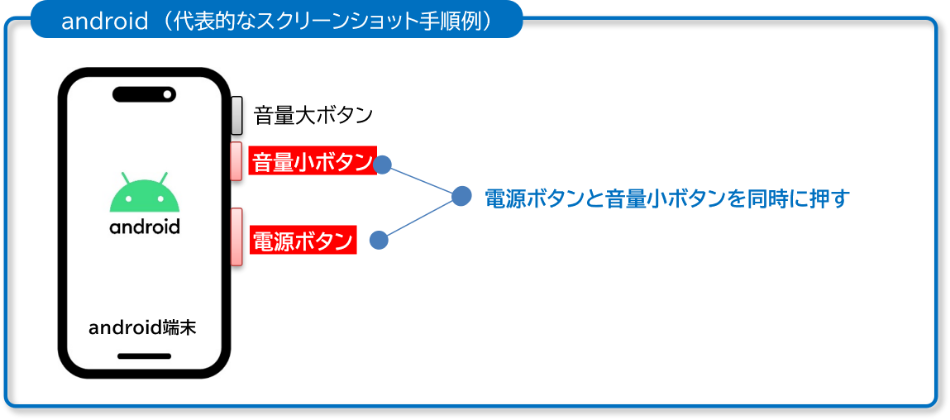
サイドボタン(電源)と音量を下げるボタンを同時に押すとスクリーンショットを撮ることができます。
詳しくは下記をご確認ください。(グーグル社のサポートページに遷移します。)
ただし、androidスマートフォンはメーカーに応じて操作が異なる場合もございますので、上記操作で撮ることができない場合は、使用しているスマートフォンのメーカーのサポートサイトでご確認ください。
iPhoneの場合
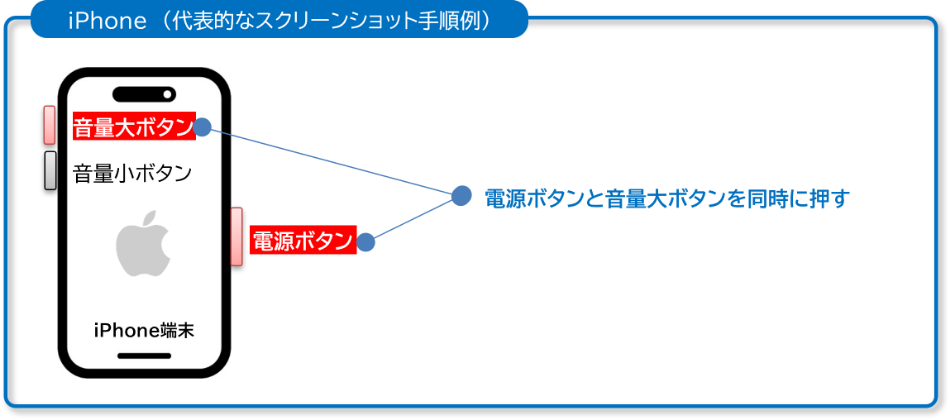
サイドボタン(電源)と音量を上げるボタンを同時に押すとスクリーンショットを撮ることができます。
詳しくは下記をご確認ください。(アップル社のサポートページに遷移します。)